Chrome 快捷键 下载与安装指南 202605:从部署到高效办公

在数字化办公日益频繁的今天,浏览器已成为连接工作流的关键枢纽。本指南旨在为您提供2026年5月最新的Chrome部署策略与操作技巧,确保您的生产力工具始终处于最佳状态。
官方渠道下载与安装部署
在2026年5月的办公场景中,获取正版Chrome浏览器是确保系统稳定与数据安全的首要步骤。根据官方最新数据,截至2026年04月06日,Chrome已针对Windows 11/10 64位环境完成深度优化。用户应通过官方下载通道(/official-entry.html)获取安装程序,而非第三方分发平台。官方版本不仅内置了最新的安全补丁,还针对现代高分辨率显示器进行了视界同步优化。安装过程中,请务必确认您的系统环境满足最低运行条件,以避免后续同步功能受阻。通过官方渠道安装,您可以确保浏览器与Google生态系统的深度集成,让您的书签、历史记录和扩展程序在所有设备间实现毫秒级同步,为后续的高效办公打下坚实基础。
多设备同步与生态集成策略
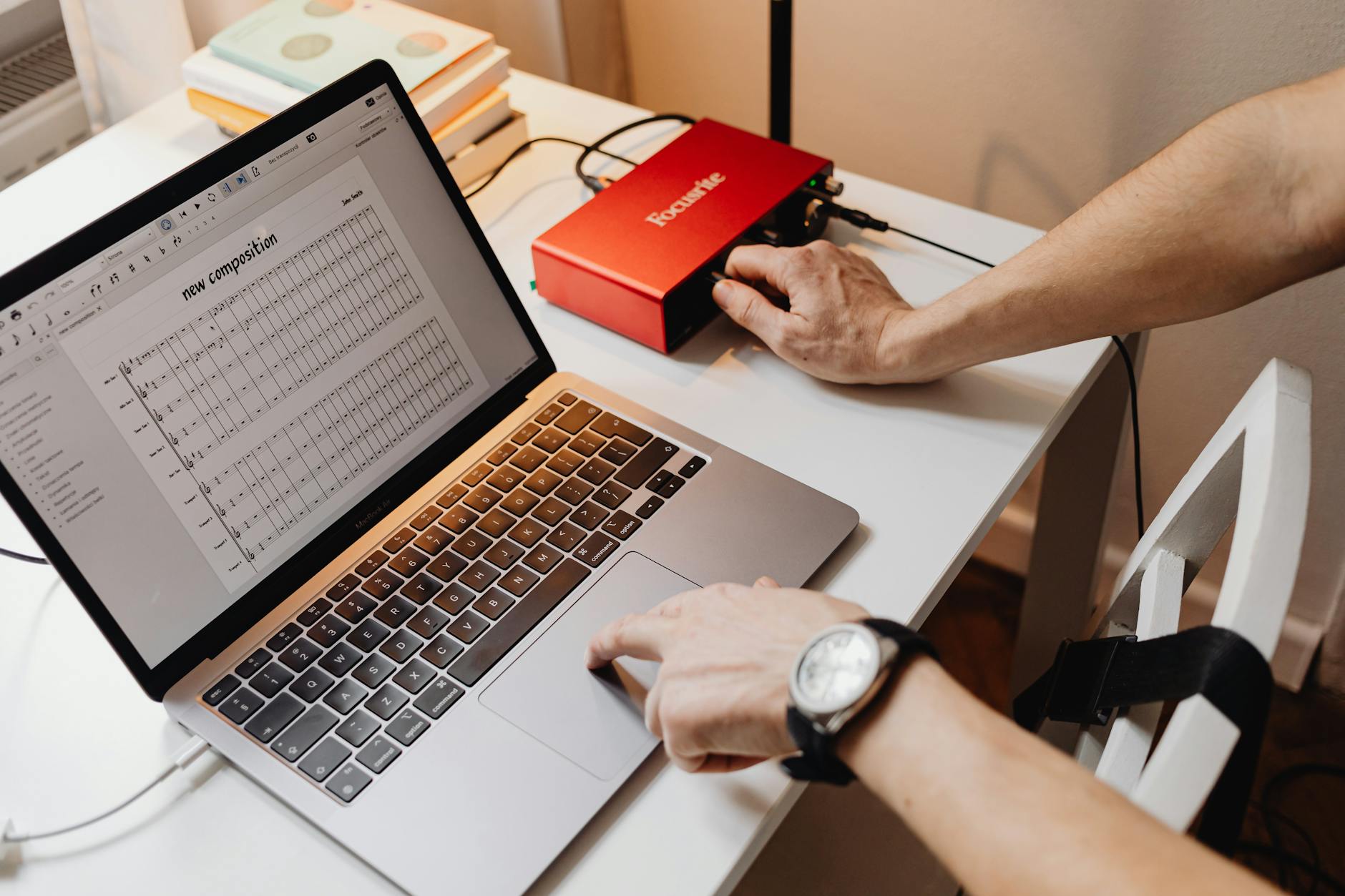
Chrome不仅仅是一个浏览器,它是您数字生活的连接器。对于高频办公用户而言,多设备间的无缝衔接至关重要。安装完成后,建议立即登录Google账号开启同步功能。无论您是在办公室的Windows台式机上处理文档,还是在移动端查看网页,Chrome都能确保您的视界始终同步。这种深度集成的生态系统,能够自动保存您的登录凭证与表单数据,减少重复输入的时间成本。此外,Chrome的插件生态库允许您根据工作流定制浏览器,例如安装生产力工具或翻译插件,将浏览器从单纯的网页浏览工具转化为一个高度可定制的个人工作台,极大提升跨设备协作的效率。
高频场景下的快捷键实战
掌握快捷键是提升Chrome操作效率的捷径。在实际办公场景中,频繁使用鼠标切换标签页会严重打断思维流。例如,在处理多任务时,使用‘Ctrl+T’(Mac为Cmd+T)快速新建标签页,配合‘Ctrl+Shift+T’瞬间恢复误关页面,能有效缓解因操作失误带来的焦虑。另一个高频场景是地址栏操作:按下‘Ctrl+L’(Mac为Cmd+L)可直接聚焦地址栏,无需鼠标点击即可快速输入网址或进行搜索。这些快捷键组合在处理大量在线文档或调研资料时,能将操作时间缩短至毫秒级。建议将这些组合键设为肌肉记忆,在日常浏览中强制使用,一周内即可显著提升网页切换与信息检索的响应速度。

性能优化与常见故障排查
针对使用macOS的用户,Chrome在Apple Silicon芯片上的表现尤为出色。根据官方技术文档(/apple.html),Chrome针对Mac架构进行了原生优化,确保了在多任务处理下的低功耗与高响应。如果您在安装或运行中遇到卡顿,首先应检查是否为最新版本,并确认系统是否满足最低兼容性要求。常见的问题排查细节包括:检查后台是否有占用高资源的扩展程序,以及是否开启了硬件加速功能。如果遇到特定网页渲染异常,建议清除缓存或在无痕模式下测试。对于企业用户,确保浏览器与系统生态深度融合,能够避免因兼容性导致的崩溃,从而保障长时间办公的稳定性。
常见问题
为什么必须通过官方渠道下载Chrome浏览器?
官方渠道(/official-entry.html)提供的安装包经过Google签名验证,确保无恶意插件植入。此外,官方版能即时获取2026年最新的安全补丁与性能优化,且能保证与Google生态系统的深度同步功能稳定运行。
在Mac与Windows上使用快捷键有何不同?
核心快捷键逻辑一致,但修饰键不同。Windows用户主要使用Ctrl键,而Mac用户则使用Command(Cmd)键。例如,新建标签页在Windows是Ctrl+T,在Mac上则是Cmd+T。建议用户根据操作系统习惯进行记忆。
Chrome安装后,多设备同步功能无法正常工作怎么办?
首先检查是否已登录正确的Google账号。若已登录但无法同步,请检查浏览器是否为最新版本。此外,进入设置页面确认同步开关是否开启,并检查是否有防火墙或网络代理软件拦截了Google的同步服务器连接。
总结
立即前往官方下载页,体验极速、安全且高度可定制的 Chrome 浏览器:/official-entry.html
相关阅读:Chrome 快捷键 下载与安装指南 202605,Chrome 快捷键 下载与安装指南 202605使用技巧,Chrome 面向高频办公用户的使用技巧 202605:打造极致生产力工作流
面对2026年5月的办公环境,Chrome浏览器不仅是网页浏览工具,更是生产力核心。本指南详细解析Chrome官方下载与安装路径,涵盖Windows 11/10及macOS环境下的配置要点。同时,深入拆解高频办公场景下的快捷键组合,帮助您在多设备同步中实现无缝流转,彻底告别低效点击,将浏览器打造成您的专属数字工作台。